pythonOCC
post by:追风剑情 2026-3-19 11:02
一、安装pythonOCC
# 创建一个 Python 3.12 的环境并安装 pythonOCC
conda create -n pyocc-env python=3.12
# 为 cmd.exe 初始化 conda,需要以管理员身份重新打开cmd窗口
conda init cmd.exe
# 为 PowerShell 初始化 conda,需要以管理员身份重新打开PowerShell窗口
conda init powershell
# 激活虚拟环境
conda activate pyocc-env
# 删除环境
conda env remove -n pyocc-env
# 安装 pythonocc
conda install -c conda-forge pythonocc-core=7.9.0

# 查看 conda 版本
conda --version
# 查看当前环境列表
conda env list
# 查看当前激活的环境,前面有*
conda info --envs
# 退出当前环境
conda deactivate
# 清理 conda 缓存
conda clean --all -y
安装过程中会访问国外网站,下载可能会很慢,甚至卡死,可以先配置国内镜像,再安装。
# 配置清华镜像源(国内最快最稳定)
conda config --add channels https://mirrors.tuna.tsinghua.edu.cn/anaconda/pkgs/main/
conda config --add channels https://mirrors.tuna.tsinghua.edu.cn/anaconda/pkgs/free/
conda config --add channels https://mirrors.tuna.tsinghua.edu.cn/anaconda/cloud/conda-forge/
conda config --set show_channel_urls yes
# 验证配置是否成功
conda config --show channels
注意:所有操作都在虚拟环境中执行,避免污染整个开发环境。
二、测试pythonOCC是否安装成功
python -c "from OCC.Core.BRepPrimAPI import BRepPrimAPI_MakeBox; print('pythonOCC 安装成功!')"

三、DEMO测试
新建一个 test_occ.py 文件
from OCC.Core.BRepPrimAPI import BRepPrimAPI_MakeBox
from OCC.Display.SimpleGui import init_display

# 创建一个 10x20x30 的盒子
box = BRepPrimAPI_MakeBox(10, 20, 30).Shape()

# 初始化显示窗口
display, start_display, add_menu, add_function_to_menu = init_display()

# 显示盒子
display.DisplayShape(box, update=True)

# 启动显示循环
start_display()
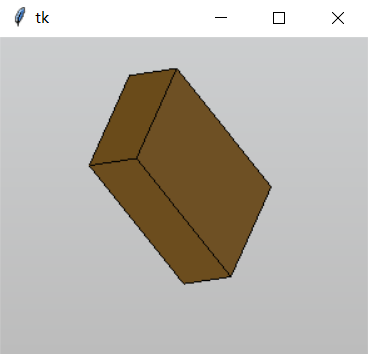
运行测试 (python test_occ.py)
示例1:导出模型(.glb)
import os
from OCC.Core.BRepPrimAPI import BRepPrimAPI_MakeBox
from OCC.Extend.DataExchange import write_gltf_file

# 创建一个 10x20x30 的盒子
box = BRepPrimAPI_MakeBox(10, 20, 30).Shape()

# 获取当前 Python 文件所在的目录
current_dir = os.path.dirname(__file__)
# 构建导出文件的完整路径
output_path = os.path.join(current_dir, "my_box.glb")
write_gltf_file(box, output_path, binary=True)

print(f"模型已成功导出到: {output_path}")
评论:
发表评论: